
sexy cowboy
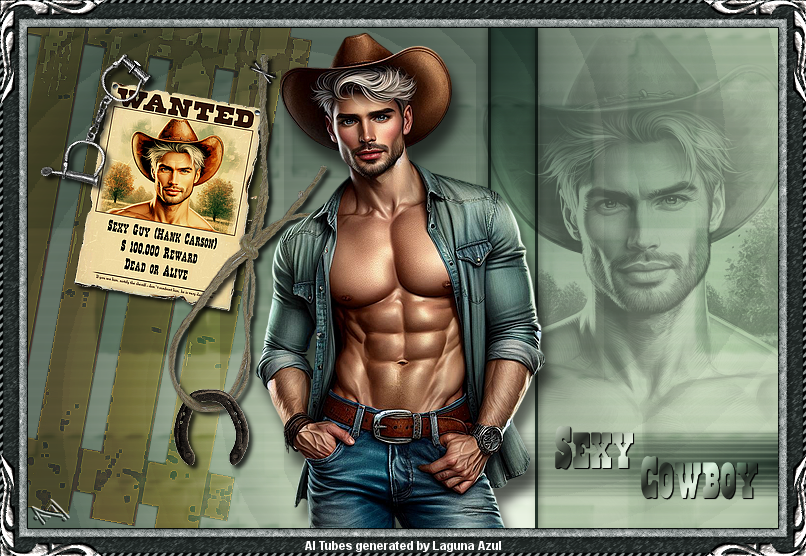

| PSP | KLEINE HEXE |
|---|---|
 |
 |
|
Umwandlung von meinen PSP Tutorial ins PFS X. Dieses Tutorial geht aber sicherlich auch mit anderen PFS Versionen. ------------------------------------------------
|
| Zubehör und Material |
|
1 Tube deiner Wahl 1 Personen misted Tube 500 x 500 Pixel
|

| Filter und Instruktionen |
 VM Distortion VM Extravaganza  Den Order Selections, kopiere dir in deine PhotoFiltre Studio Ordner. |
Vordergrundfarbe = VGF
Hintergrundfarbe = HGF
| PUNKT 1 |
Datei - Neu

Datei - Öffnen, deine Personen Tube. Suche dir daraus eine helle VGF und eine dunkle HGF. Klicke rechts in den HGF, es öffnet sich ein Fenster, klicke 2 -mal auf Farbe hinzufügen und dann auf OK. Nun klicke rechts auf die VGF, das Fenster öffnet sich erneut, klicke abermals auf Farbe hinzufügen und dann auf OK. Somit
kannst du immer auf deine Farbe zugreifen. |
| PUNKT 2 |
|
Fülle das Blatt mit deiner VGF. Ebene - Neu - Leere Ebene. Mit der HGF füllen. Filter - PhotoMask
Deckung zwischen 20% bis 50%, man sollte nur mehr leicht die streifen sehen. |

| PUNKT 3 |
|
Ebene - Neu - Leere Ebene, mit deiner VGF. Klicke oben in der Leiste nun auf dieses Zeichen |
 und stelle es wie folgt ein.
| PUNKT 4 |
|
Filter- Filter 8BF - VM Distortion – Mosaic Ripple, mit der Standard Einstellung Filter- Filter 8BF - VM Extravaganza – James Bondage, auch hier mit der Standard Einstellung. Deckung auf 80% und Gemischter Modus auf Multiply stellen. Ebene - Neu - Öffnen als Ebene, deine misted Tube Schiebe deine Tube nun nach rechts 
Deckung stelle zwischen 35% bis 50%, Gemischter Modus auf Glänzend. |
| PUNKT 5 |
|
Ebene - Neu - Leere Ebene, mit deiner HGF. Filter - PhotoMask 
Deckung auf 90% und Gemischter Modus auf Soft light stellen. Solltest du ein sehr dunkle HGF haben nimm lieber bei der Deckung 70%. |
| PUNKT 6 |
|
Ebene - Neu - Öffnen als Ebene, la_©zaun. Ebene - Manuelle Einstellung 
Deckung auf 55 oder 60% und Gemischter Modus auf Bedeckt stellen. |
| PUNKT 7 |
|
Datei - Öffnen, suche dir entweder la_©wanted for man
oder la_©wanted for woman aus. Klicke oben in der Leiste auf das Symbol T oder per Tastenkombination Strg+T Übernimm diese Einstellung
Klicke auf Farbe und gib rechts bei Rot=46, Grün=17, Blau= 9, ein, auf OK klicken. Schreib nun einen Text deiner Wahl in das Feld links unten und drücke dann auf OK. Drücke die Taste W, nun kannst du den Text unterhalb des Rahmens mittig verschieben. Verkleinere die Tube so lange bis der Kopf schön in
den Rahmen passt |


| PUNKT 8 |
|
Auswahl - Umriss laden, LA_PFS T2 Steckbrief Auswahl - Manuelle Einstellungen 
Auswahl - Invertieren Enft-Taste drücken. Bearbeiten - Kopieren. |


| PUNKT 9 |
|
Gehe nun wieder zu deinem ursprünglichen Bild. Bearbeiten - Einfügen. Auf den Zaun verschieben, ca. an diese Stelle
|


| PUNKT 10 |
|
Ebene - Neu - Öffnen als Ebene, la_horseshoe. Schatten von vorhin anwenden. Verschiebe es ca. an diese Stelle 
Stelle die Deckung nun auf 40%. Taste A drücken Taste W drücken, Deckung wieder auf 100% stellen.
|

| PUNKT 11 |
|
Ebene - Neu - Öffnen als Ebene, la_©klammer. Ca. an diese Stelle verschieben
|

| PUNKT 12 |
|
Ebene - Neu - Leere Ebene, Haken bei Automat. Transparent setzen. Auswahl - Umriss laden, LA_PFS T2 Rand, mit deiner HGF füllen. Auswahl - Auswahl verstecken. Ebene - Manuelle Einstellungen
|


| PUNKT 13 |
|
Ebene - Neu - Leere Ebene, Automat. Transparent. Auswahl - Umriss laden, LA_PFS T2 Innen, mit deiner VGF füllen. Klicken oben auf der Leiste auf das Verlauf Symbol, mit vorhandener Einstellung anwenden. Auswahl - Auswahl verstecken. Ebene - Manuelle Einstellungen, X=110, Y=0. Gemischter Modus auf Hard light
stellen. |
| PUNKT 14 |
|
Ebene - Neu - Leere Ebene, haken bei Automat. Transparenz raus machen und mit VGF füllen. Klicke oben auf das Symbol Verlauf
|


| PUNKT 15 |
|
Ebene - Neu - Öffne als Ebene, deine Personen Tube. Ebene - Ebene verkleinern. Ca. in dieser Größe und an diese Stelle verschieben. 
In die Auswahl klicken und auf Bestätigen gehen. Filter - Schärfen - Schärfen. Ebene - Optionen
|

| PUNKT 16 |
|
Ebene - Neu - Öffnen als Ebene, LA_Text. Ca. an diese Stelle verschieben.
|

| PUNKT 17 |
|
Wenn dir dein Bild nun gefällt, gehe auf Ebene - Alle Ebenen verbinden.
Bild - Rahmen außen, Breite 1 in Schwarz
Ebene - Alle Ebenen verbinden. |
| PUNKT 18 |
|
Bild - Rahmen außen, Breite 16 in deiner HGF Ebene - Neu - Öffnen als Ebene, LA_Frame 2
Gemischter Modus entweder auf Soft light oder Bedeckt stellen.
Ebene - Alle Ebenen verbinden. |
| PUNKT 19 |
|
Ebene - Neu - Öffnen als Ebene LA_Frame Corner
Setze jetzt noch dein Wasserzeichen und den Copy Vermerk auf dein Bild und
speichere es als .jpg oder .png ab und du hast es geschafft. |
Ich hoffe das Tutorial hat dir gefallen und das basteln, Spaß gemacht.